
Canvasの質問バンクにQTIファイルをインポートする方法
自動転送方法
PlusMind AIは、Canvas LMSにクイズを転送するための Chrome拡張機能 を提供しています。
手動転送方法
本記事では、QTI zipファイルをCanvasにインポートする手順を説明します。 PlusMind AIを使用してQTIファイルを作成する方法については、このガイドでは説明しませんので、 詳細はPlusMind AI FAQをご参照ください。さあ、始めましょう。
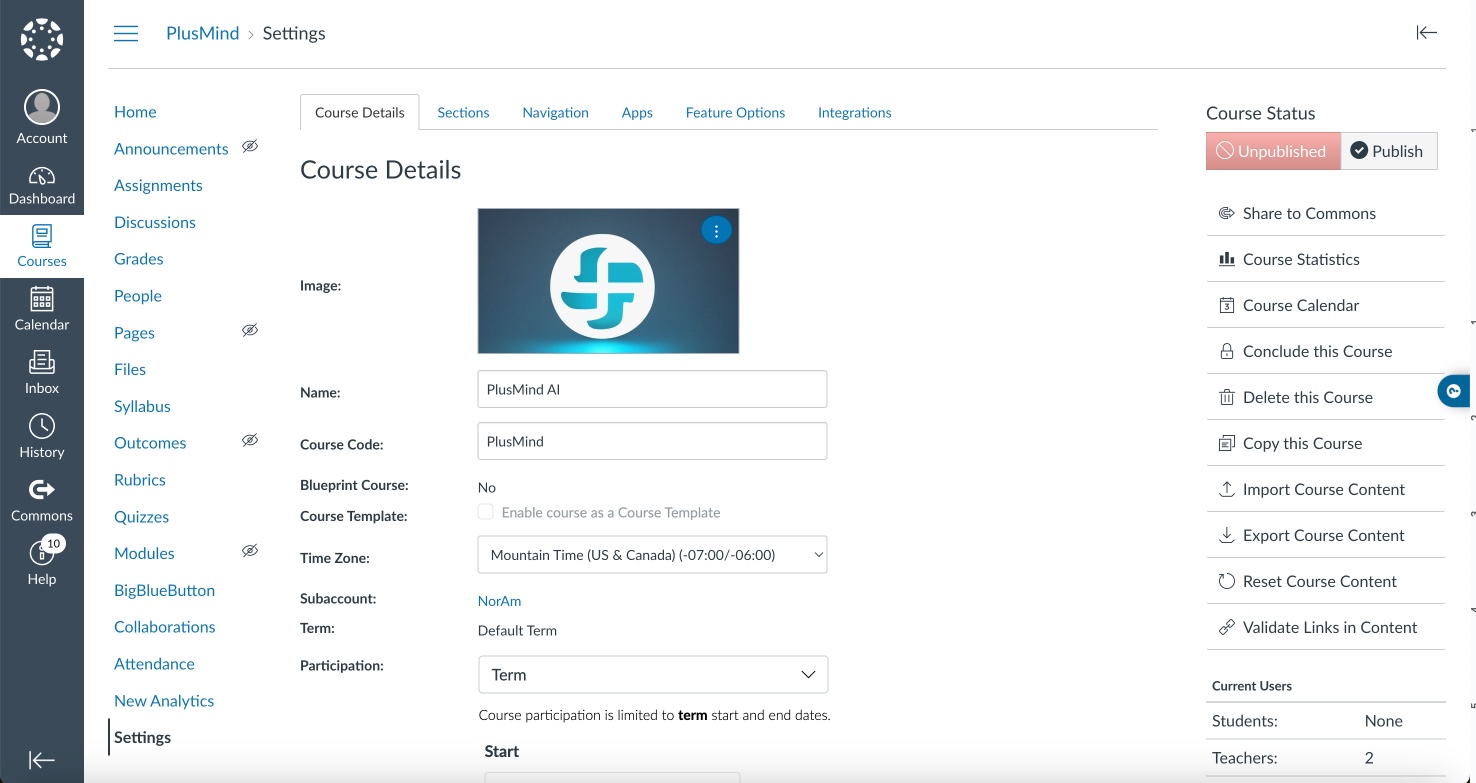
ステップ1: 設定ページに移動
- Canvasコースのホームページにアクセスします。
-
左側のメニューサイドバーで下までスクロールし、「設定」をクリックします。
-
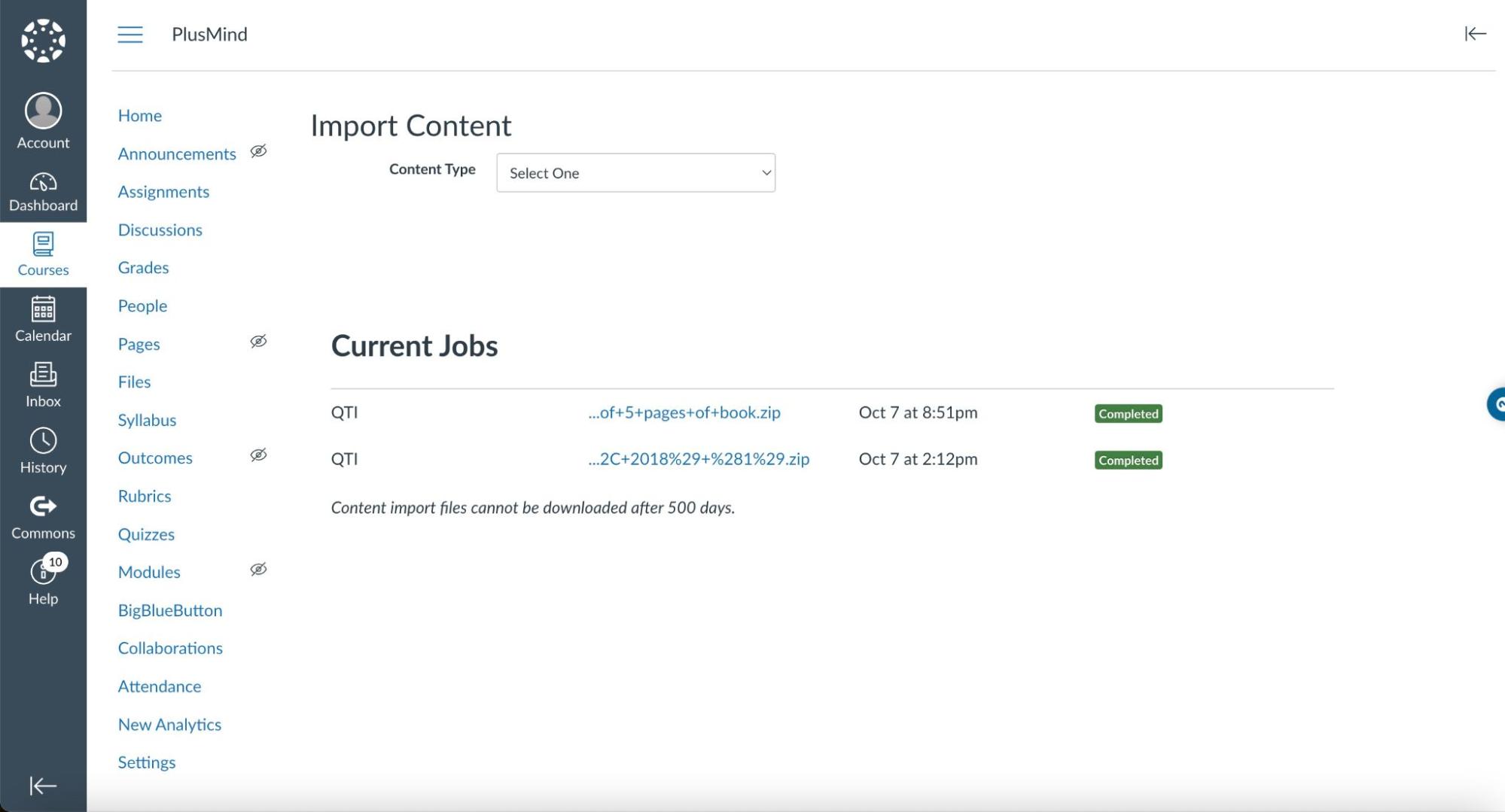
設定ページに移動したら、右上の「コース内容をインポート」をクリックします。
ステップ2: コンテンツタイプとしてQTI .zipファイルを選択
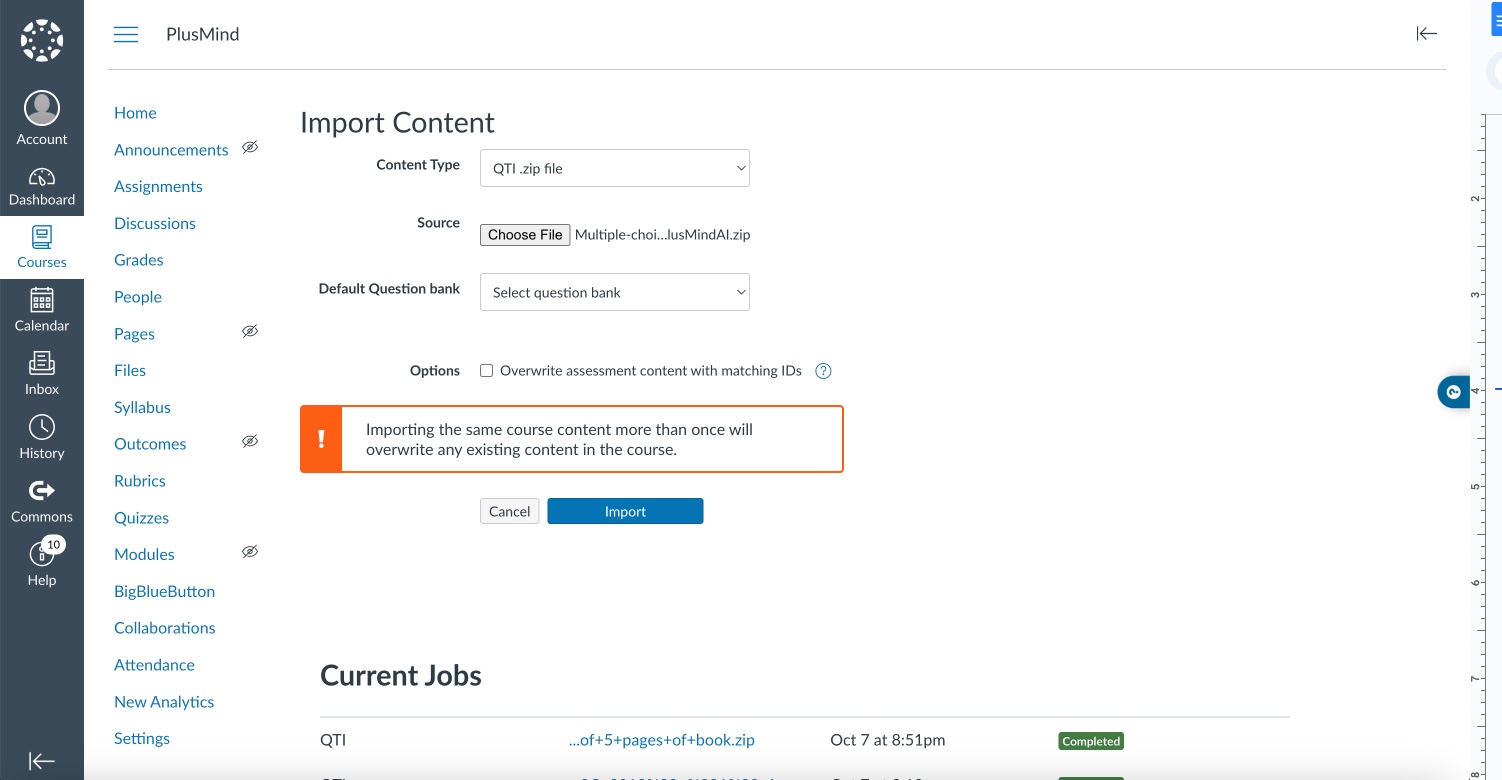
- インポートページで、コンテンツタイプのドロップダウンメニューを探します。
-
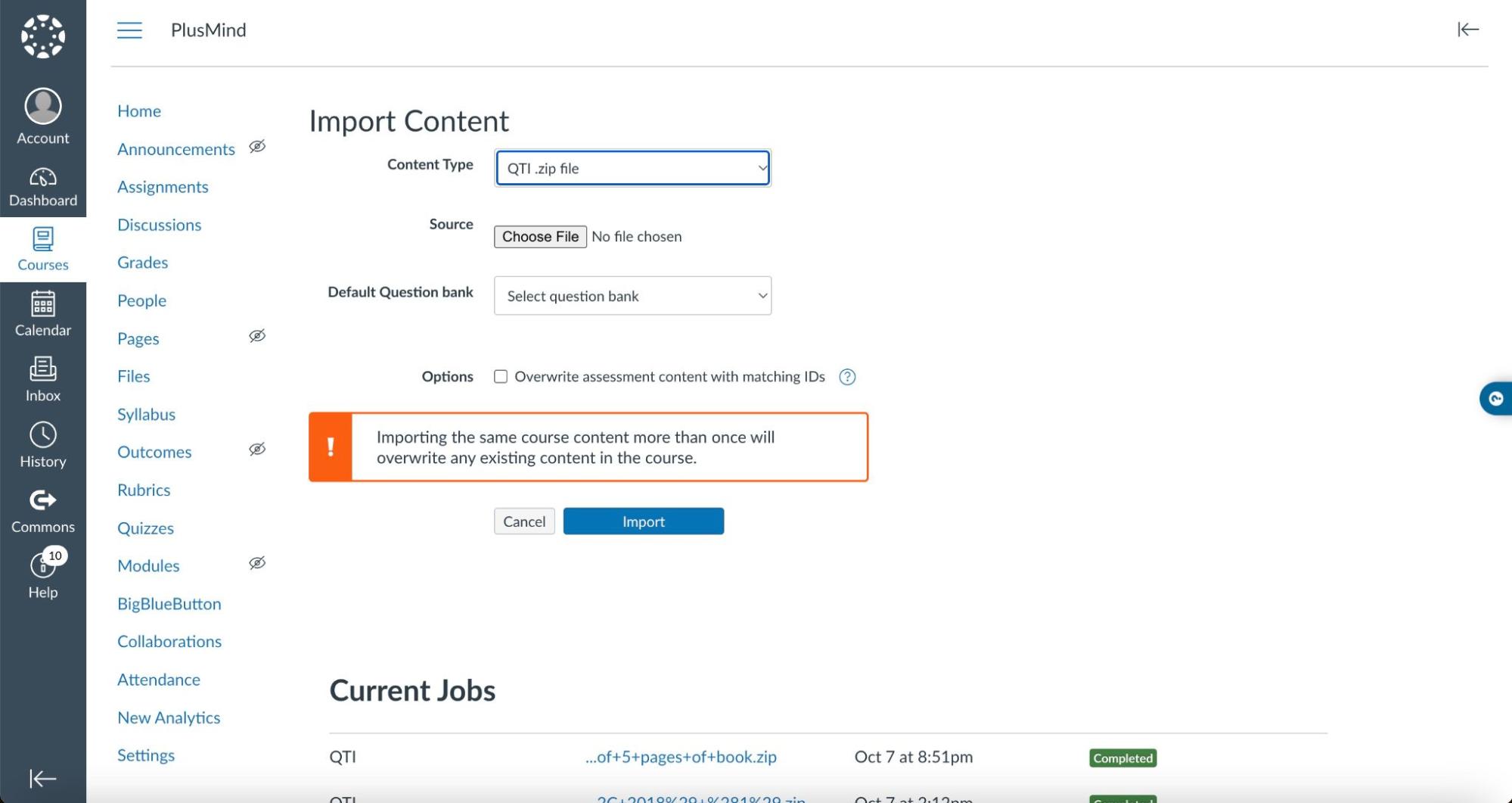
「QTI .zipファイル」を選択します。次のステップのフォームが表示されます。
ステップ3: QTI .zipファイルをアップロード
- 「参照」ボタンをクリックします。
- 通常、ダウンロードフォルダーにあるQTI .zipファイルを見つけて選択します。
-
「デフォルト質問バンク」や「IDが一致する評価コンテンツを上書き」を選択しないように注意してください。
これらのフィールドはそのままにしておきます。
ステップ4: インポートプロセスを開始
- 「インポート」ボタンをクリックします。
-
CanvasはQTI .zipファイルから新しい質問バンクを作成します。インポートプロセスを示す進行バーが表示されます。
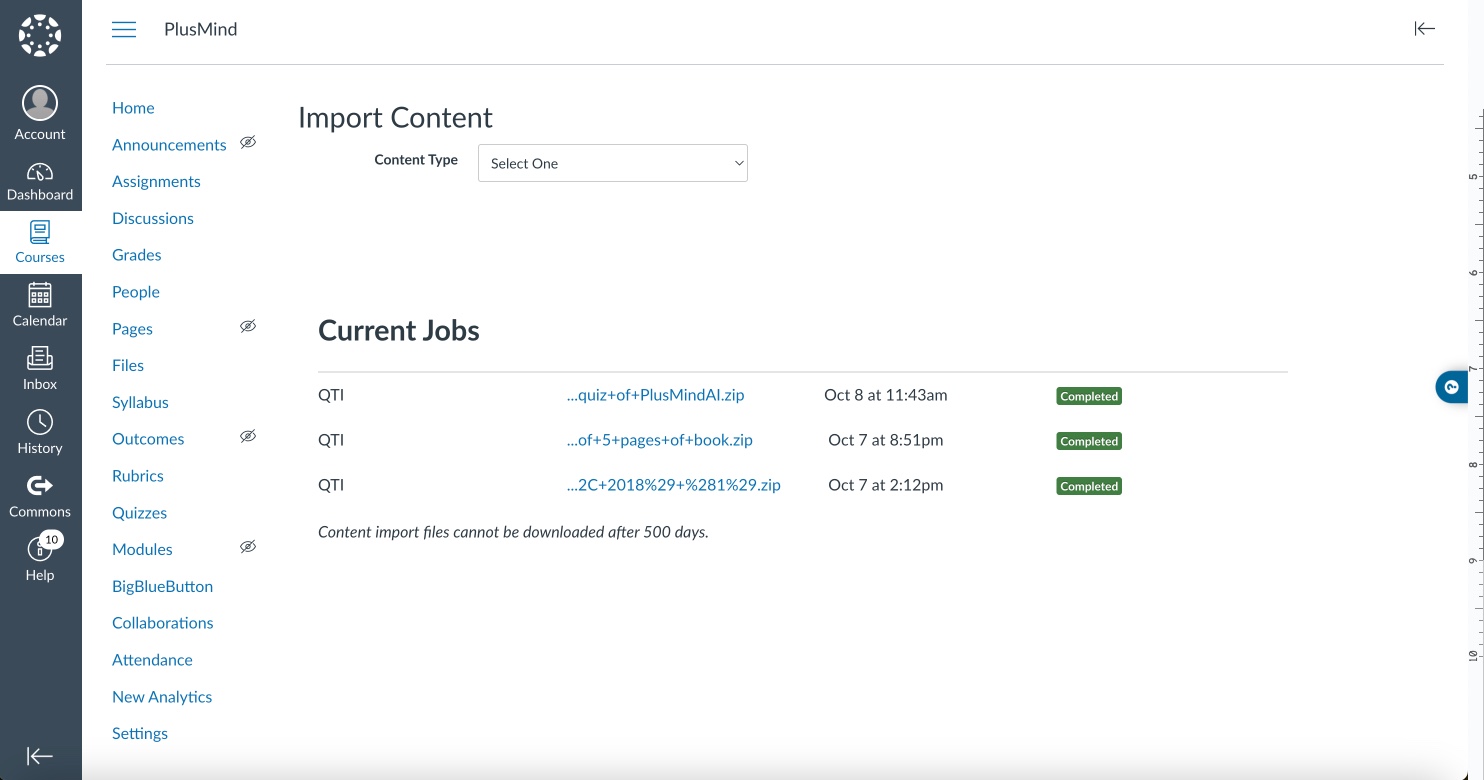
- おめでとうございます!QTIファイルをクイズとしてCanvasにインポートできました。
ステップ5: インポートを確認
-
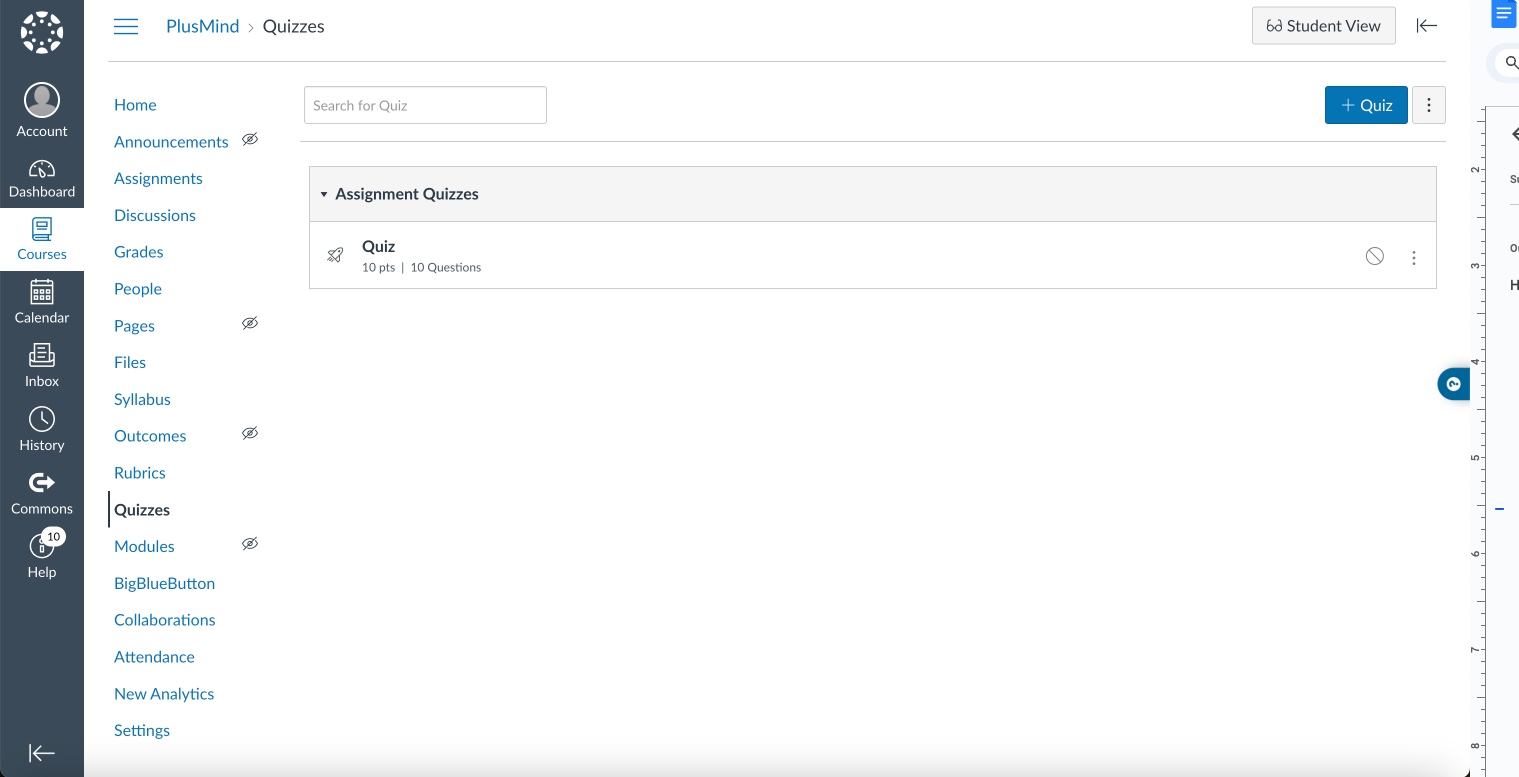
左側のメニューサイドバーで「クイズ」をクリックします。
ステップ6: インポートしたクイズにアクセス
-
「課題クイズ」内で「クイズ」を見つけてクリックします。
ステップ7: 質問のプレビュー
-
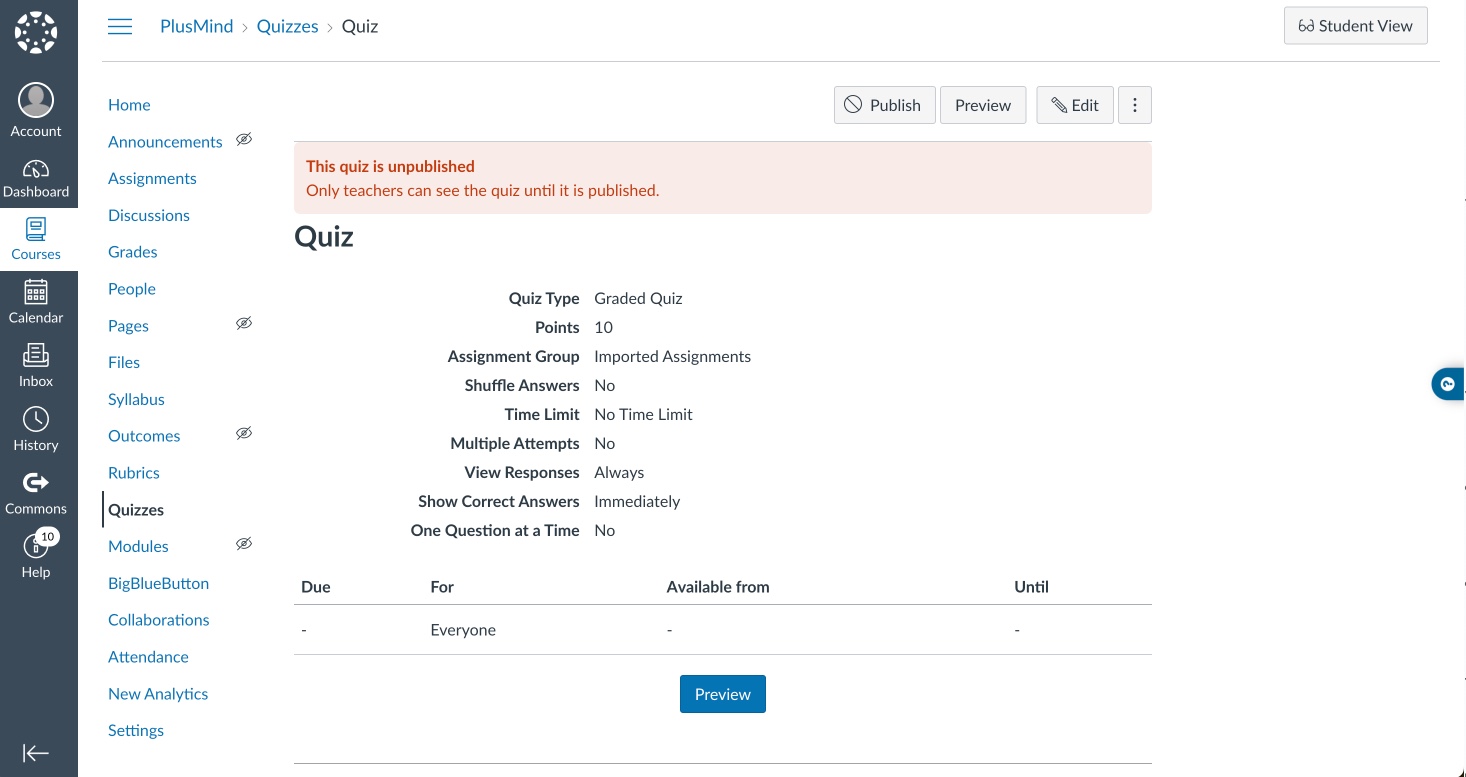
クイズ内で「プレビュー」をクリックし、質問を確認します。
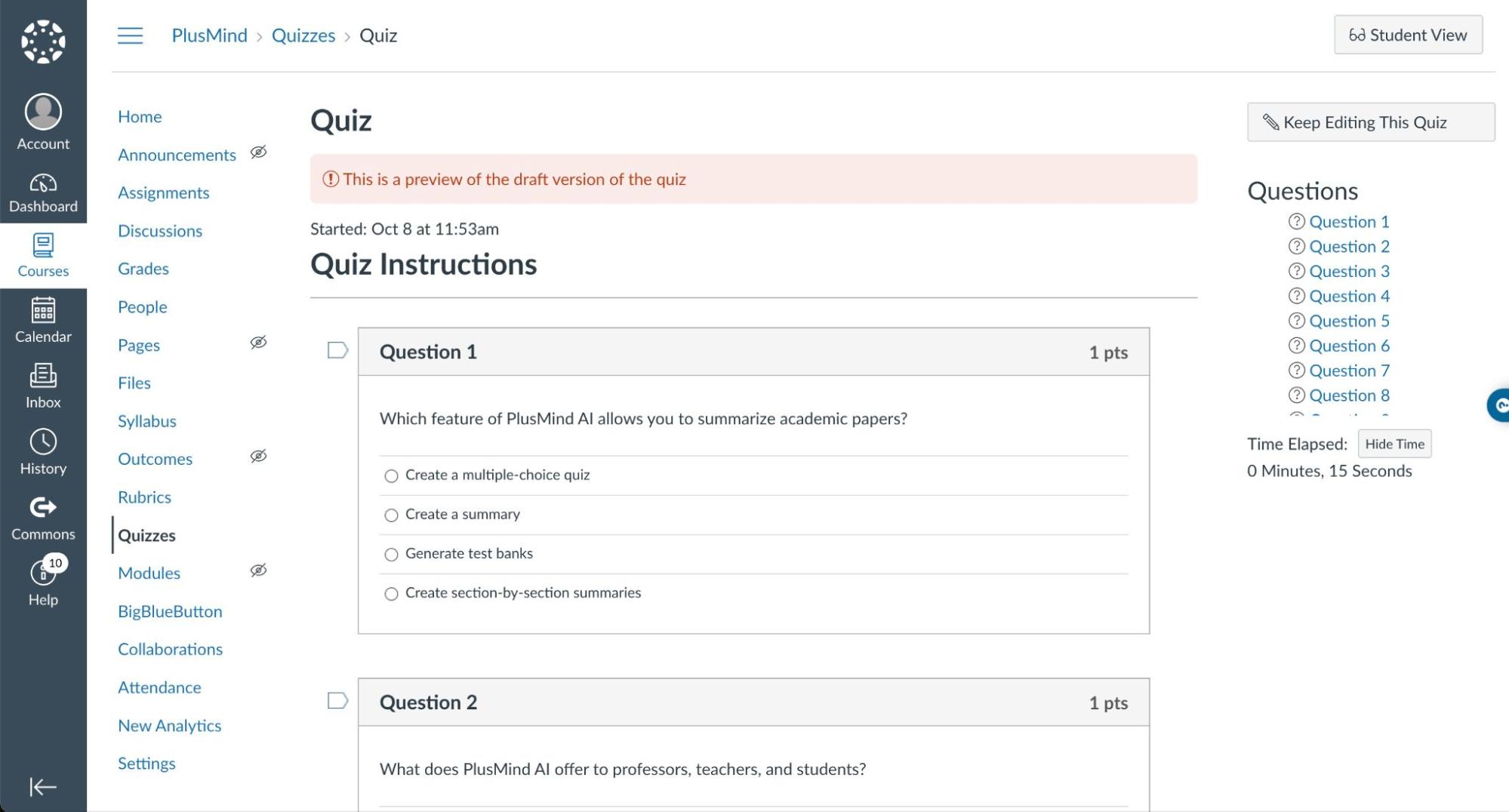
- 以上です!Canvas内でQTIの質問を正常にインポートし、アクセスできるようになりました。